
考试酷app官方版是一款功能强大的在线考试与学习工具,专为学生、教师和培训机构设计。它提供丰富的题库资源、灵活的试卷生成和智能的错题管理功能,支持多种考试模式和个性化学习路径。界面简洁,操作便捷,帮助用户高效备考,提升学习效果,是考试复习和教学管理的理想选择。
新增功能:
智能错题本:新增智能错题本功能,自动记录用户的错题,并提供详细的解析和复习建议,帮助用户针对性复习。
题库导入导出:新增题库导入和导出功能,支持多种格式(如Excel、Word),方便教师和机构快速创建和分享题库。
试卷导出:新增试卷导出功能,支持将试卷导出为PDF格式,方便打印和线下使用。
优化改进:
界面优化:改进用户界面,使其更加简洁直观,提升用户体验。
性能提升:优化软件性能,减少加载时间和卡顿现象,提升运行效率。
题库管理:优化题库管理功能,支持批量操作和分类管理,方便用户快速查找和管理题库。
内容更新:
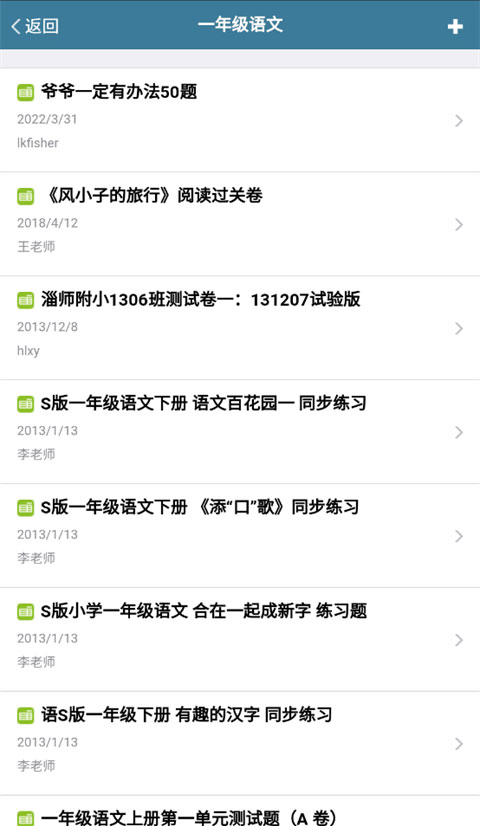
新增题库资源:新增大量热门考试题库,涵盖各类学科和考试类型,确保用户有更多优质资源可供选择。
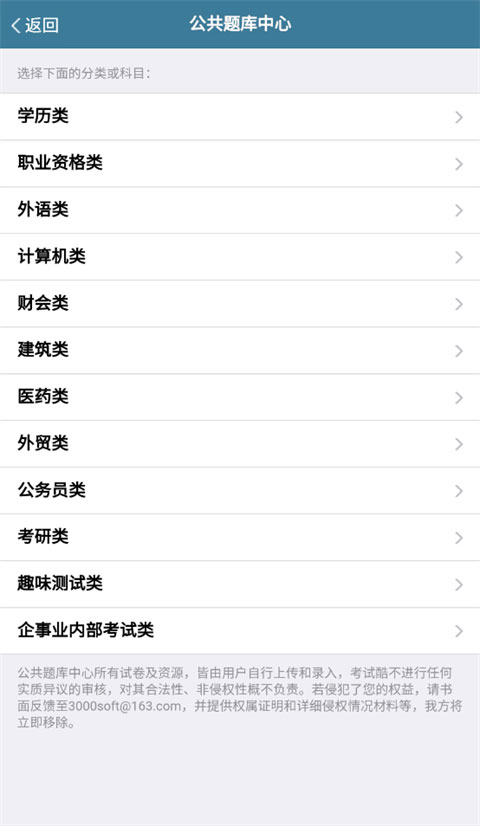
分类优化:优化题库分类标签,增加更多细分类型,方便用户查找感兴趣的内容。
修复与改进:
修复已知问题:修复了部分用户反馈的题库导入失败、试卷生成异常等问题,提升软件稳定性。
提升兼容性:优化软件对不同设备和系统的兼容性,确保在各种设备上都能正常使用。
准备题库文件:
确保你的题库文件格式正确,支持的格式包括Excel(.xls、.xlsx)、Word(.doc、.docx)等。
按照考试酷APP的要求整理题库内容,确保格式规范,避免导入失败。
登录考试酷APP:
打开考试酷APP,使用教师或管理员账号登录。
如果是首次使用,建议先熟悉软件的基本功能和界面布局。
进入题库管理:
在主界面,点击“题库管理”或“题库中心”选项,进入题库管理页面。
在题库管理页面,找到“导入题库”或“添加题库”按钮,点击进入导入界面。
选择题库文件:
点击“选择文件”按钮,从设备中选择准备好的题库文件。
确保文件路径正确,避免选择错误的文件。
开始导入:
选择文件后,点击“导入”或“开始导入”按钮,软件将自动解析文件内容并导入题库。
导入过程中,可能会显示进度条或提示信息,请耐心等待。
检查导入结果:
导入完成后,检查题库是否成功导入。可以在题库管理页面查看导入的题库内容,确保题库完整无误。
如果导入失败,可以查看错误提示信息,根据提示调整题库文件格式或内容。
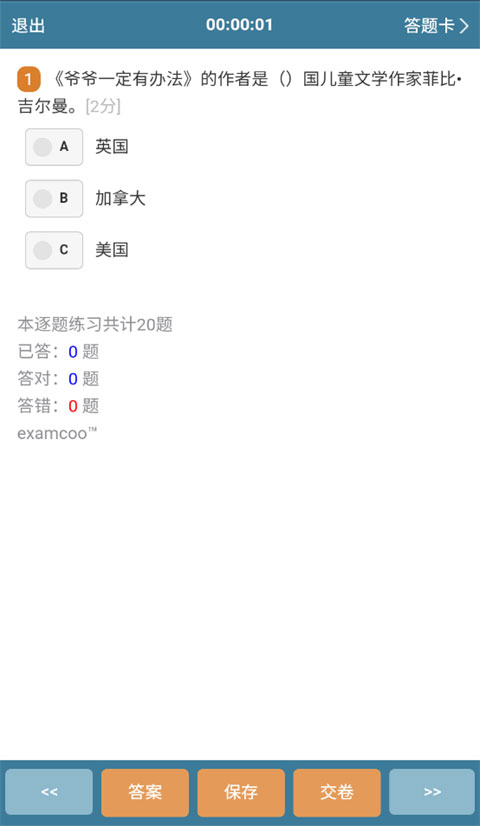
登录考试酷APP:
打开考试酷APP,使用需要解除关联的账号登录。
如果忘记密码,可以通过“忘记密码”选项进行密码重置。
进入设置页面:
在主界面,点击右上角的头像或“设置”按钮,进入设置页面。
在设置页面中,找到“账号管理”或“安全设置”选项。
选择解除关联:
在账号管理页面,找到“手机绑定”或“解除手机关联”选项。
点击该选项,进入解除关联页面。
验证身份:
为了确保账号安全,解除手机关联通常需要验证身份。输入当前绑定的手机号码和验证码,验证码会通过短信发送到绑定的手机号码上。
如果无法接收验证码,可以尝试其他验证方式,如绑定的邮箱或第三方账号。
确认解除:
输入验证码后,点击“确认解除”或“解除绑定”按钮,完成解除手机关联操作。
解除成功后,系统会提示你重新绑定手机号码或选择其他安全设置。
注意事项:
解除手机关联后,建议尽快重新绑定手机号码或其他安全设置,以确保账号安全。
如果遇到问题,可以联系考试酷APP的客服获取帮助。
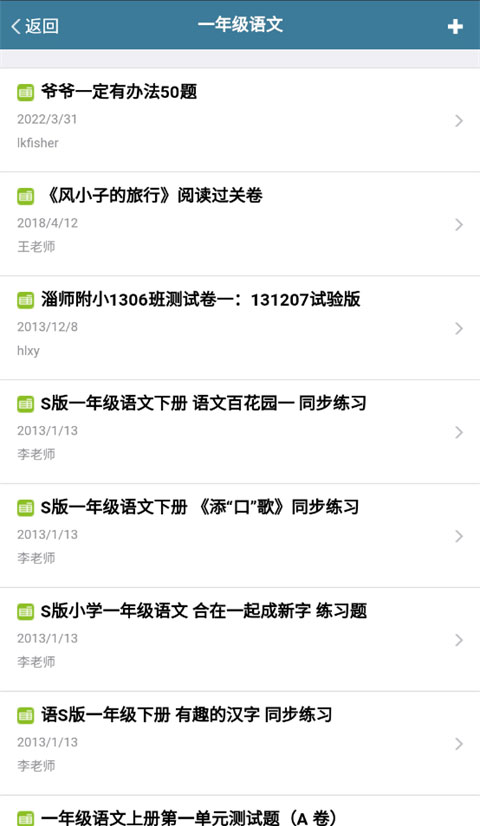
登录考试酷APP:
打开考试酷APP,使用教师或管理员账号登录。
如果是首次使用,建议先熟悉软件的基本功能和界面布局。
进入试卷管理:
在主界面,点击“试卷管理”或“试卷中心”选项,进入试卷管理页面。
在试卷管理页面,找到需要导出的试卷。
选择导出选项:
点击试卷旁边的“导出”或“更多操作”按钮,进入导出页面。
选择导出格式,支持PDF格式,方便打印和线下使用。
开始导出:
选择导出格式后,点击“导出”或“开始导出”按钮,软件将自动生成导出文件。
导出过程中,可能会显示进度条或提示信息,请耐心等待。
保存导出文件:
导出完成后,选择保存路径,将导出的文件保存到设备上。
保存完成后,可以在设备的文件管理器中找到导出的文件,进行打印或分享。
注意事项:
导出的试卷文件为PDF格式,建议使用支持PDF格式的阅读器打开。
如果导出失败,可以检查网络连接或重新尝试。
登录考试酷APP:
打开考试酷APP,使用教师或管理员账号登录。
如果是首次使用,建议先熟悉软件的基本功能和界面布局。
进入题库管理:
在主界面,点击“题库管理”或“题库中心”选项,进入题库管理页面。
在题库管理页面,找到“添加题库”或“新建题库”按钮,点击进入录入界面。
创建题库:
输入题库的基本信息,如题库名称、所属科目、适用年级等。
点击“保存”或“下一步”按钮,进入题库录入页面。
录入题目:
在题库录入页面,逐条录入题目内容。支持多种题型,如单选题、多选题、填空题、简答题等。
按照题目的要求,输入题目内容、选项和答案解析。
如果需要批量录入,可以使用导入功能,将题目内容整理成支持的格式(如Excel、Word)后导入。
保存与发布:
录入完成后,点击“保存”或“发布”按钮,将题库保存到系统中。
保存后的题库可以在试卷生成和考试设置中使用。
注意事项:
录入题目时,确保题目内容准确无误,避免出现错别字或逻辑错误。
如果题库内容较多,建议分批次录入,避免一次性录入过多内容导致操作失误。
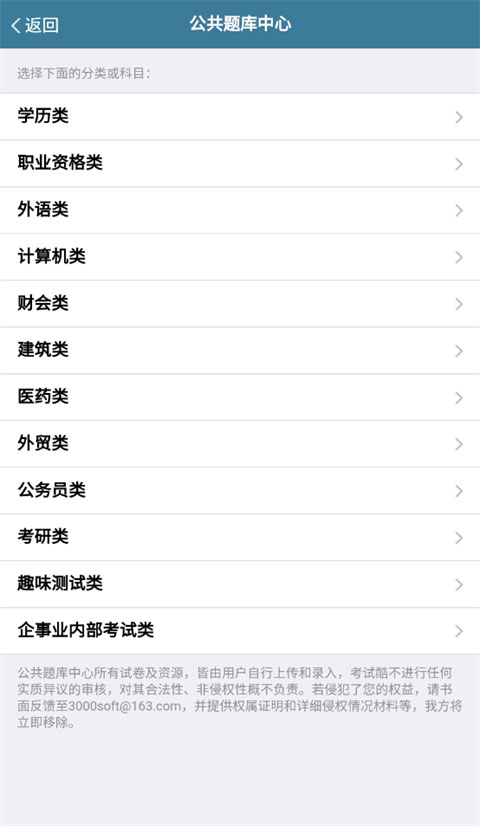
登录考试酷APP:
打开考试酷APP,使用学生账号登录。
如果是首次使用,建议先熟悉软件的基本功能和界面布局。
进入错题本:
在主界面,点击“我的”或“个人中心”选项,进入个人页面。
在个人页面中,找到“错题本”或“错题记录”选项,点击进入错题本页面。
查看错题:
在错题本页面,你可以查看所有错题的列表。错题会按照科目、考试或时间顺序排列。
点击具体的错题,进入错题详情页面,查看错题的题目内容、正确答案和解析。
复习错题:
在错题详情页面,可以对错题进行复习。点击“再次练习”按钮,可以重新做错题,巩固知识点。
如果对错题的解析有疑问,可以点击“反馈”按钮,向教师或客服反馈问题。
错题分类:
错题本支持分类管理,你可以将错题按照科目、章节或知识点分类,方便复习。
点击“分类”按钮,选择分类方式,将错题归类到不同的类别中。
展开全部
 保密观app官方版 v2.0.20
 智学网学生端app v2.0.1891
 职教云app v2.8.5
 知乎 v9.4.0
 知乎探索版 v1.0.0
 知乎旧版本 v6.69.1
 零五网app v2.0
 网课免费学习软件
 掌中学园app最新版
 讯飞熊小球
讯飞熊小球
 象牙塔教师端
 宝宝巴士儿歌HD版
 粉笔app官网版
 中医传承宝
中医传承宝
 考试酷app
 考试酷app最新版
 考试酷app