
校友邦官网版是一款专为高校校友和在校学生设计的社交与职业发展平台。它不仅提供校友之间的交流互动功能,还支持实习打卡、职业规划、求职推荐等实用服务。用户可以通过手机或网页端随时随地参与活动、记录成长,并与校友分享经验。无论是职场新人还是资深校友,都能在这里找到属于自己的价值。
在校友邦中修改签到定位,可以通过以下步骤实现:
开启定位权限:确保手机已开启定位功能,并允许校友邦访问定位信息。
切换定位模式:进入签到页面后,通常会有一个“定位”或“位置”选项,点击后可以选择手动输入地址或切换到其他定位模式(如模拟定位)。
使用模拟定位工具:如果需要虚拟位置打卡,可以借助第三方模拟定位软件(如“模拟定位助手”等)。安装并打开该工具后,选择校友邦应用,输入目标地址即可完成虚拟定位设置。
保存并签到:设置好位置后,返回校友邦签到页面,确认位置信息无误后点击签到按钮即可完成操作。
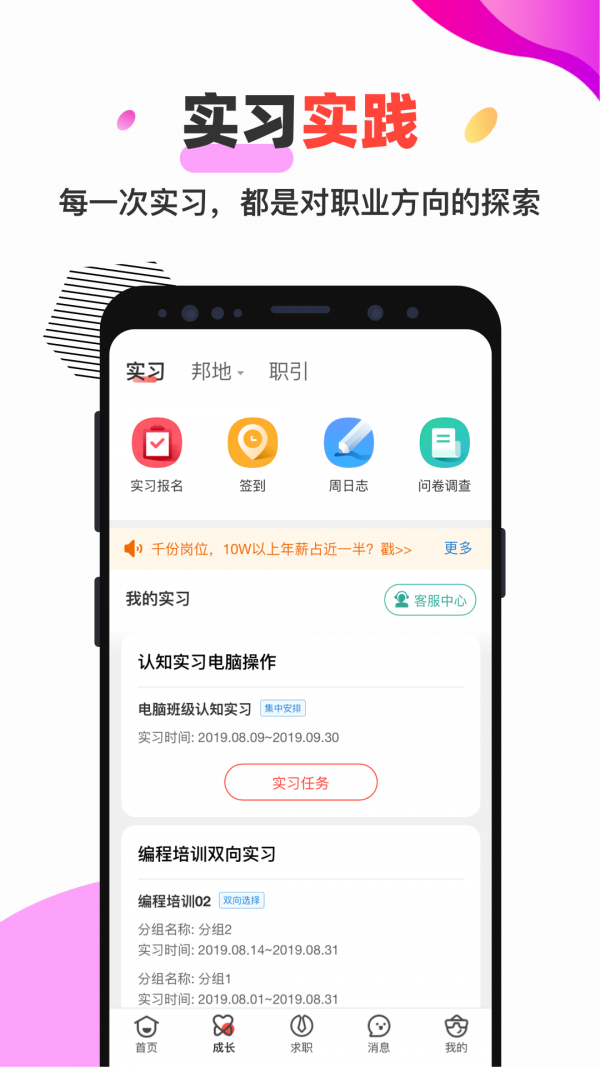
虚拟位置打卡是通过模拟定位工具实现的,具体操作如下:
选择模拟定位工具:下载并安装一款可靠的模拟定位软件(如“模拟定位大师”等)。
授权应用:打开模拟定位工具后,授权其访问校友邦应用的定位权限。
设置目标位置:在模拟定位工具中输入你想要打卡的目标地址,如公司、实习地点或活动地点等。
开启模拟定位:点击“开始模拟”或“应用”按钮,将校友邦的定位切换到目标位置。
完成打卡:返回校友邦,进入签到页面,确认位置信息无误后点击签到按钮,即可完成虚拟位置打卡。
在校友邦中修改密码的步骤如下:
登录账号:打开校友邦官网或APP,输入账号和密码登录。
进入个人中心:点击右下角的“我的”或“个人中心”选项,进入个人设置页面。
选择安全设置:在个人中心页面中找到“安全设置”或“账号管理”选项,点击进入。
修改密码:在安全设置页面中选择“修改密码”功能,输入当前密码,然后输入新密码并确认新密码。
保存设置:完成密码输入后,点击“保存”或“提交”按钮,系统会提示密码修改成功。之后使用新密码登录即可。
在校友邦中查看他人日志的方法如下:
进入首页:打开校友邦官网或APP,登录后进入首页。
搜索用户:在搜索框中输入你想查看日志的校友姓名或昵称,点击搜索按钮。
访问个人主页:在搜索结果中找到对应的校友,点击其头像或昵称进入个人主页。
查看日志:在个人主页中,通常会有一个“日志”或“动态”选项,点击进入即可查看该校友发布的所有日志内容。
浏览详情:点击具体日志,可以查看详细内容、评论和点赞情况。如果日志设置了隐私限制,可能需要与对方互为好友才能查看。

在校友邦中补签的操作流程如下:
登录账号:打开校友邦官网或APP,输入账号和密码登录。
进入签到页面:点击首页的“签到”按钮或进入相关活动页面,找到签到功能。
选择补签选项:在签到页面中,通常会有一个“补签”或“历史签到”按钮,点击进入补签页面。
选择日期:在补签页面中,选择需要补签的日期(通常只能补签最近几天的签到)。
确认补签:选择好日期后,点击“补签”按钮,系统会提示补签成功。补签完成后,签到记录会自动更新。
展开全部

 掌上综素APP最新版 v1.191220
 保密观app官网版 v2.0.20
 智学网学生端app v2.0.1891
 职教云app v2.8.5
 知乎 v9.4.0
 知乎探索版 v1.0.0
 网课免费学习软件
 掌中学园app最新版
 讯飞熊小球
讯飞熊小球
 象牙塔教师端
 宝宝巴士儿歌HD版
 粉笔app官网版
 中医传承宝
中医传承宝
 校友邦
校友邦
 校友邦学生版app
 校友邦app