
快对作业免费版是一款专为学生设计的作业辅导工具,提供丰富的学习资源和便捷的作业查询功能。学生可以在这里快速找到作业答案,查看解析,提升学习效率。软件界面简洁,操作方便,支持多种学科和年级,是学生学习的好帮手。
在《快对作业》免费版中,学生可以轻松找到作业答案。以下是详细步骤:
下载与安装:
在应用商店搜索“快对作业”,下载并安装APP。
打开APP:
安装完成后,打开APP进入主界面。
搜索答案:
在主界面的搜索框中输入作业题目或关键词,点击搜索。
查看答案:
搜索结果页面会显示相关的作业答案和解析,点击进入查看详细内容。
使用拍照搜题:
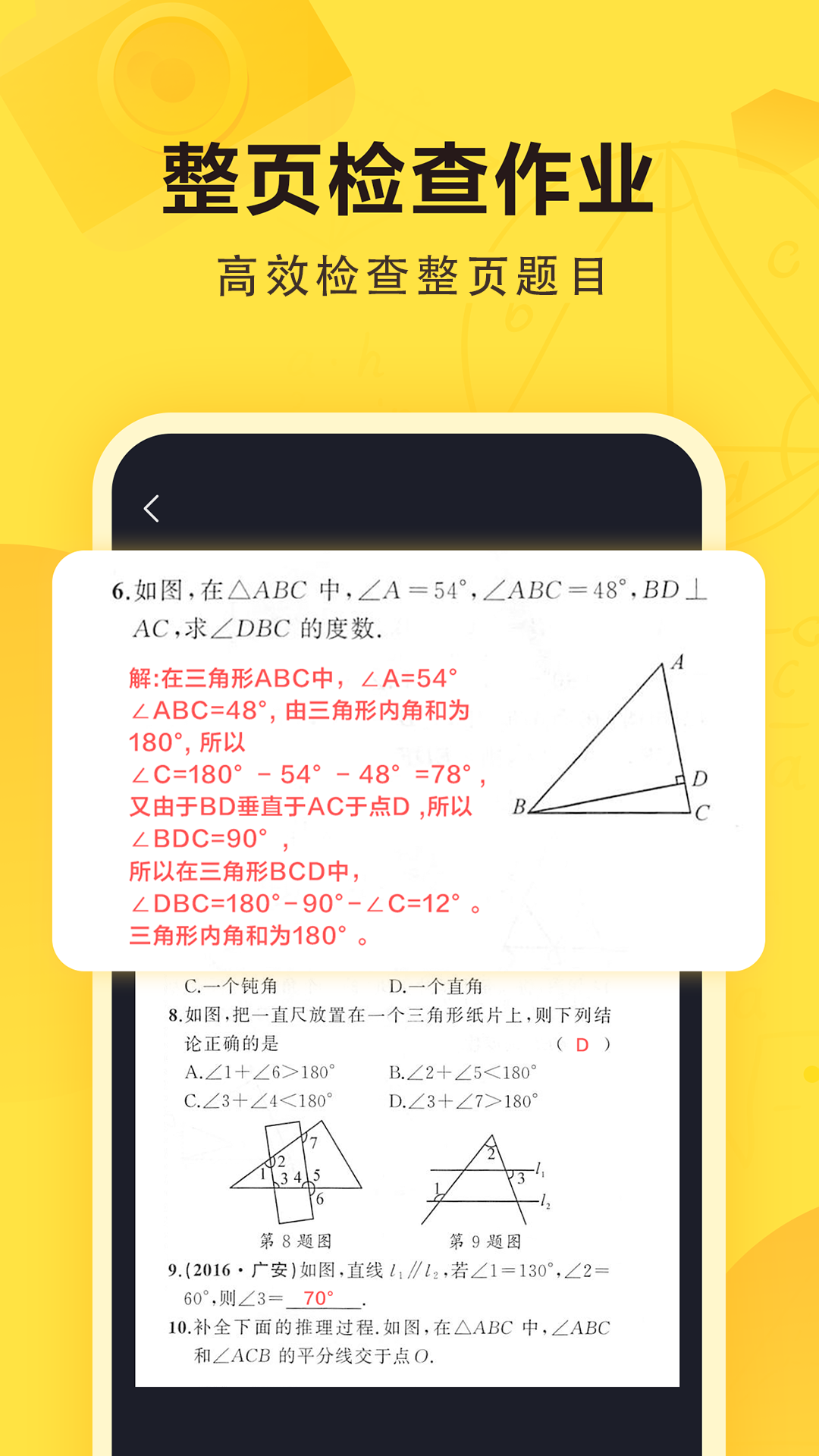
如果不知道如何输入题目,可以使用APP的拍照搜题功能,拍摄题目后系统会自动识别并提供答案。
如果你在《快对作业》中开启了自动续费功能,但希望取消,可以按照以下步骤操作:
进入个人中心:
打开APP,登录账号后点击右下角的“我的”或“个人中心”。
选择设置:
在个人中心页面,点击“设置”或“更多设置”。
找到订阅管理:
在设置菜单中,找到“订阅管理”或“自动续费”选项。
取消自动续费:
点击“取消自动续费”或“关闭自动续费”,确认操作。
在《快对作业》中,学生可以查看自己的搜索历史和学习记录。以下是详细步骤:
登录账号:
打开APP,使用手机号或邮箱登录账号。
进入个人中心:
在主界面,点击“我的”或“个人中心”。
查看历史记录:
在个人中心页面,点击“历史记录”或“学习记录”。
浏览记录:
在历史记录页面,可以查看之前搜索过的题目和学习内容。
如果你在《快对作业》中添加了一些不再使用的书籍,可以按照以下步骤删除:
进入个人中心:
打开APP,登录账号后点击右下角的“我的”或“个人中心”。
选择我的书籍:
在个人中心页面,点击“我的书籍”或“书架”。
选择要删除的书:
在书籍列表中,找到你不再使用的书籍,点击书籍旁边的“删除”按钮。
确认删除:
系统会提示是否确认删除,点击“确定”或“删除”按钮,完成操作。

在《快对作业》中,退出登录可以帮助保护个人隐私和账号安全。以下是退出登录的步骤:
进入个人中心:
打开APP,登录账号后点击右下角的“我的”或“个人中心”。
选择设置:
在个人中心页面,点击“设置”或“更多设置”。
退出登录:
在设置菜单中,找到“退出登录”或“注销”选项,点击该按钮。
确认操作:
系统会提示是否确认退出登录,点击“确定”或“退出”按钮,完成操作。
展开全部


 掌上综素APP最新版 v1.191220
 保密观app官网版 v2.0.20
 智学网学生端app v2.0.1891
 职教云app v2.8.5
 知乎 v9.4.0
 知乎探索版 v1.0.0
 网课免费学习软件
 掌中学园app最新版
 讯飞熊小球
讯飞熊小球
 象牙塔教师端
 宝宝巴士儿歌HD版
 粉笔app官网版
 中医传承宝
中医传承宝