
飞智游戏厅官网版是一款专为游戏玩家设计的多功能游戏辅助软件,支持多种游戏设备连接与优化设置。用户可以通过它轻松管理游戏库、连接手柄、自定义键位映射,提升游戏体验。软件界面简洁,操作便捷,支持安卓与iOS平台,是游戏玩家的得力助手。
操作步骤:
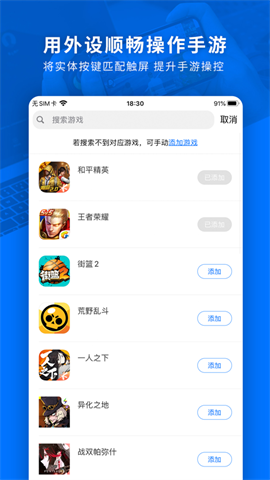
打开飞智游戏厅官网版,进入“我的游戏”页面。
点击“添加游戏”按钮。
选择“搜索游戏”或“本地添加”。
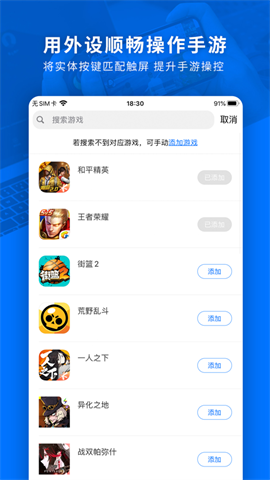
搜索游戏:输入游戏名称,选择搜索结果中的对应游戏进行添加。
本地添加:从手机本地应用列表中选择已安装的游戏。
添加成功后,游戏将出现在“我的游戏”列表中。
注意事项:
确保游戏已安装在设备上,否则无法添加。
如果游戏未出现在搜索结果中,可以尝试手动输入游戏包名进行添加。
连接步骤:
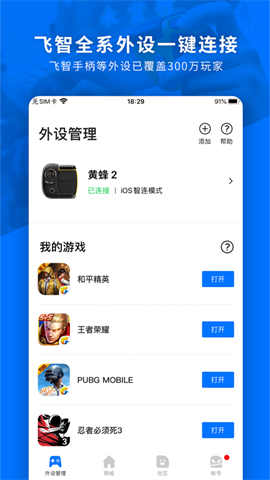
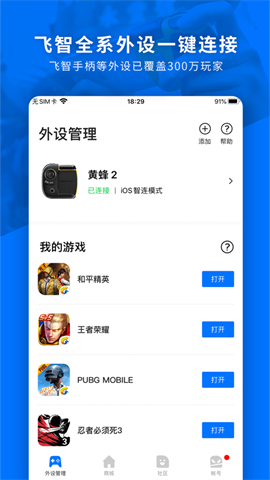
打开飞智游戏厅官网版,进入“设备管理”页面。
确保手柄已开启并处于配对模式。
点击“添加设备”,选择“手柄”。
根据提示完成配对操作,通常需要在手柄上按下特定按钮。
连接成功后,手柄将出现在设备列表中。
注意事项:
不同品牌的手柄配对方法可能略有不同,请参考手柄说明书。
确保设备支持蓝牙功能,且蓝牙已开启。
操作步骤:
打开飞智游戏厅官网版,进入“我的游戏”页面。
选择需要设置键位的游戏,点击“进入游戏”。
在游戏启动后,点击屏幕上的“设置”图标(通常为齿轮形状)。
选择“键位设置”或“映射设置”。
根据游戏需求,调整手柄按键与屏幕按键的映射关系。
保存设置后,即可在游戏中使用自定义键位。
注意事项:
不同游戏的键位需求可能不同,建议根据游戏教程进行设置。
如果设置错误,可以点击“恢复默认”按钮,重置键位设置。
操作步骤:
打开飞智游戏厅官网版,进入“设置”页面。
找到“悬浮窗设置”选项,点击进入。
确保设备已开启悬浮窗权限(可在系统设置中开启)。
在悬浮窗设置中,选择“开启悬浮窗”。
悬浮窗将出现在屏幕上方,可拖动调整位置。
注意事项:
不同设备的悬浮窗权限设置方法可能不同,请参考设备说明书。
如果悬浮窗无法显示,建议重启设备或重新开启悬浮窗权限。
操作步骤:
打开飞智游戏厅官网版,进入“我的游戏”页面。
选择需要开启映射的游戏,点击“进入游戏”。
在游戏启动后,点击屏幕上的“设置”图标(通常为齿轮形状)。
选择“映射设置”或“键位设置”。
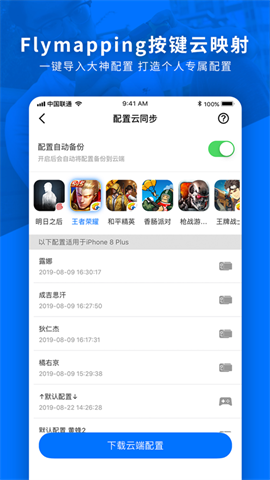
点击“开启映射”按钮,选择需要映射的按键或功能。
根据提示完成映射设置,保存后即可在游戏中使用。
注意事项:
映射功能可能因游戏不同而有所限制,请参考游戏说明。
如果映射功能无法使用,建议检查设备权限设置或联系客服。
多功能集成:
支持游戏管理、手柄连接、键位设置、悬浮窗等多种功能。
操作便捷:
界面简洁,操作直观,适合新手快速上手。
兼容性强:
支持多种品牌的手柄和设备,适配性强。
自定义设置:
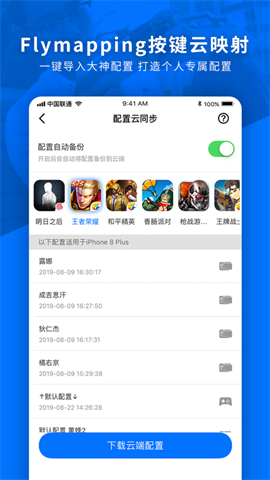
提供丰富的键位映射选项,满足不同玩家需求。
免费使用:
所有功能均可免费使用,无需付费。
高效管理:
一键添加和管理游戏,方便快捷。
优化体验:
提供自定义键位设置,提升游戏操作体验。
稳定连接:
支持多种手柄连接,确保连接稳定可靠。
实时更新:
定期更新支持更多游戏和设备,保持软件活力。
用户友好:
提供详细的使用教程和客服支持,解决用户问题。
展开全部
 安卓安卓版游戏盒子专区
安卓安卓版游戏盒子哪个好?艾艾小编为大家整合了最实用人气最高的安卓安卓版游戏平台大全!每一个都涵盖了海量好玩免费的安卓安卓游戏,让所有玩家可以玩到更多精品好游戏,轻松不肝放心玩,福利满满,玩的更加畅快!
 菜鸟游戏盒 v4.7.3
 18游戏盒子app v3.9.0
 蜻蜓手游助手官方版 v1.0.4
 叨鱼 v9.4.8
 安智市场旧版本 v6.6.9.7.1
 闪玩免广告版 v2.1.2
 果盘游戏app安卓版 v5.2.9.1
 柚子乐园官方版 v9.6.7
 飞智游戏厅
飞智游戏厅
 飞智游戏厅
飞智游戏厅