小管家 app 是一款专为教师和学生设计的班级管理工具。它集成绩查询、打卡签到、作业发布、课代表设置、学生邀请等功能于一体,帮助教师高效管理班级事务,同时让学生和家长随时了解学习动态。操作简单,功能实用,是师生日常教学和学习的得力助手。
登录账号:教师和学生分别使用自己的账号登录小管家 app。教师账号可查看全班成绩,学生账号只能查看个人成绩。
进入成绩查询页面:登录后,在首页点击“成绩查询”模块。教师可选择班级和考试类型,查看学生成绩列表;学生直接查看个人成绩。
查看详细成绩:点击具体成绩条目,可查看各科成绩、总分、排名等详细信息。教师还可导出成绩报表,方便分析和统计。
成绩分析:小管家 app 提供成绩分析功能,教师可查看班级成绩分布、各科平均分、优秀率等数据,帮助了解班级整体学习情况。
登录教师账号:教师登录小管家 app,进入班级管理页面。
选择打卡设置:在班级管理页面点击“打卡设置”按钮,进入打卡设置页面。
设置打卡时间:选择每天打卡的时间范围,例如 7:00 - 8:00。可设置为每天固定时间打卡,也可根据需要调整。
设置打卡内容:选择打卡内容,如“签到”“健康打卡”“学习打卡”等。教师可根据班级实际情况选择适合的打卡类型。
启用打卡功能:设置完成后,点击“启用打卡”按钮,系统会自动提醒学生每天按时打卡。
查看打卡记录:教师可在打卡设置页面查看学生的打卡记录,了解学生的出勤情况和打卡完成情况。
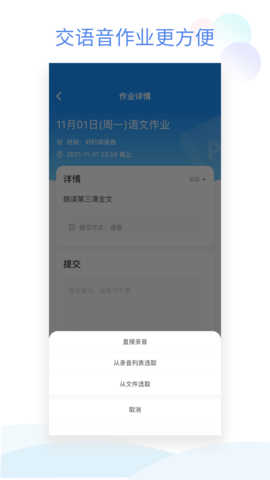
登录教师账号:教师登录小管家 app,进入班级管理页面。
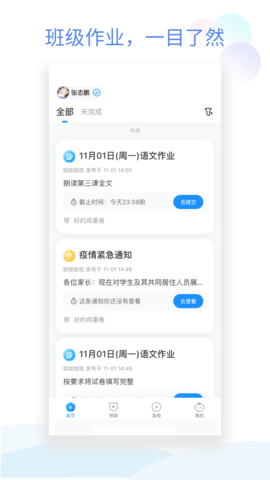
选择作业发布:在班级管理页面点击“作业发布”按钮,进入作业发布页面。
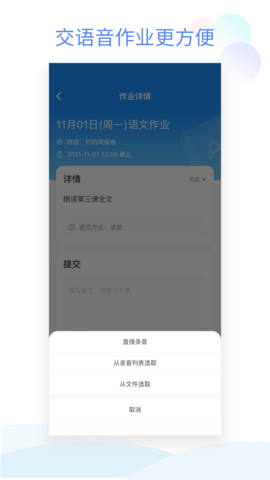
填写作业内容:输入作业标题和详细内容,可添加文字、图片、音频等多种形式。例如,发布语文作业时,可以上传一篇作文题目和写作要求。
设置作业提交时间:选择作业的截止日期和时间,确保学生有足够的时间完成作业。
发布作业:确认无误后,点击“发布”按钮,作业将自动发送给班级学生。
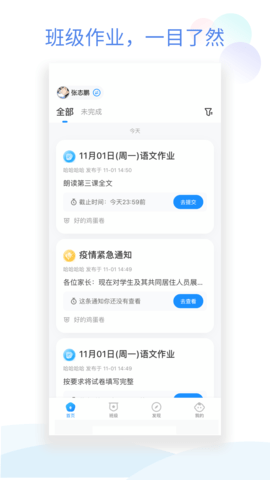
查看作业提交情况:教师可在作业发布页面查看学生的作业提交情况,包括已提交、未提交的学生名单,方便及时提醒未提交的学生。
登录教师账号:教师登录小管家 app,进入班级管理页面。
选择课代表设置:在班级管理页面点击“课代表设置”按钮,进入课代表设置页面。
选择科目:选择需要设置课代表的科目,如语文、数学、英语等。
选择学生:从班级学生名单中选择合适的学生担任课代表。可选择多个学生担任不同科目的课代表。
设置课代表权限:为课代表设置相应的权限,如作业收发、成绩统计、通知传达等。教师可根据实际需求灵活设置权限。
确认设置:设置完成后,点击“确认”按钮,课代表将获得相应权限,并可开始履行职责。
登录教师账号:教师登录小管家 app,进入班级管理页面。
选择邀请学生:在班级管理页面点击“邀请学生”按钮,进入邀请页面。
选择邀请方式:可选择通过手机短信、微信分享或生成邀请码的方式邀请学生。
短信邀请:输入学生家长的手机号码,系统会自动发送邀请短信。
微信分享:点击“微信分享”按钮,将邀请链接发送给学生家长。
邀请码邀请:生成邀请码,学生家长可通过输入邀请码加入班级。
确认邀请:选择邀请方式后,点击“确认邀请”按钮,邀请信息将发送给学生家长。
学生加入班级:学生家长收到邀请后,下载并安装小管家 app,使用邀请码或点击邀请链接完成注册,即可加入班级。
查看学生名单:教师可在班级管理页面查看已加入班级的学生名单,确保所有学生都已成功加入。
展开全部
 班级小管家 v2.7.5
 云班课 v5.4.30